 BanBan
它是什么
大脑外租,调度自营,只留一双手
市面上最强的模型都在云上,BanBan 不重复造它们。它把「思考」外包出去,自己专心做两件外部 AI 做不到的事: 看懂你到底想要什么,以及真正伸手去动你电脑上的文件。
01 / 大脑外租
每件活派给合适的模型
写代码、读长文、快速分类,需要的能力本来就不一样。BanBan 按活儿的类型挑模型,并把每次调用的真实表现记下来——谁靠谱,是跑出来的,不是宣传出来的。
02 / 调度自营
先听懂,再动手
「帮我改下这个 bug」和「我今天好烦」是两件事。你说的每句话会先被理解成一份结构化的需求,再决定走哪条流程——该干活的干活,该陪你的陪你,材料不够就问你一句。
03 / 只留一双手
动的是你自己的电脑
读写你授权的文件夹、应用代码补丁、导出真正的 .docx 和 .pptx、跑命令行。产物落在你的硬盘上,不是聊天框里一段要你自己复制粘贴的文本。
能做什么
覆盖打工人一天里真正花时间的地方
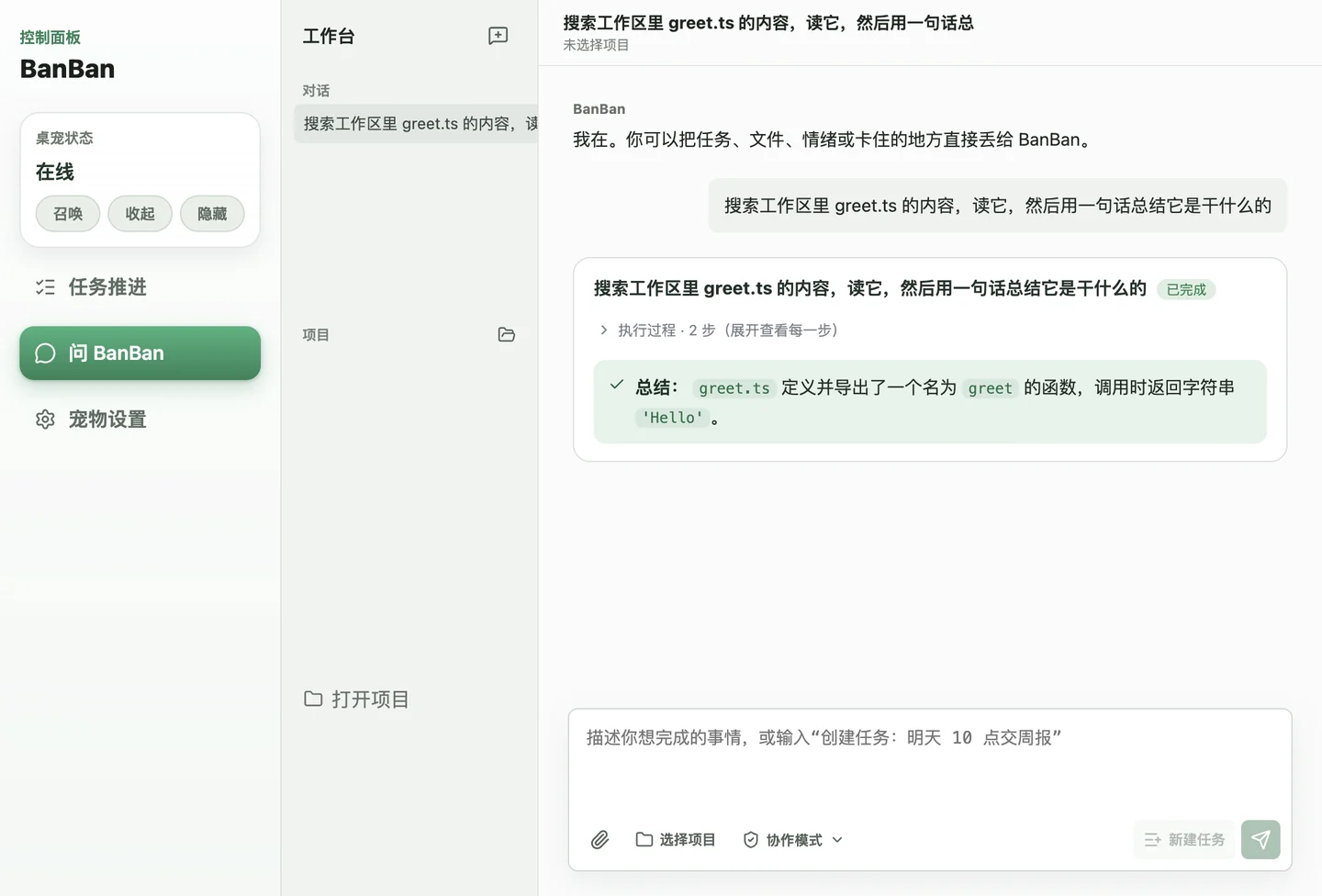
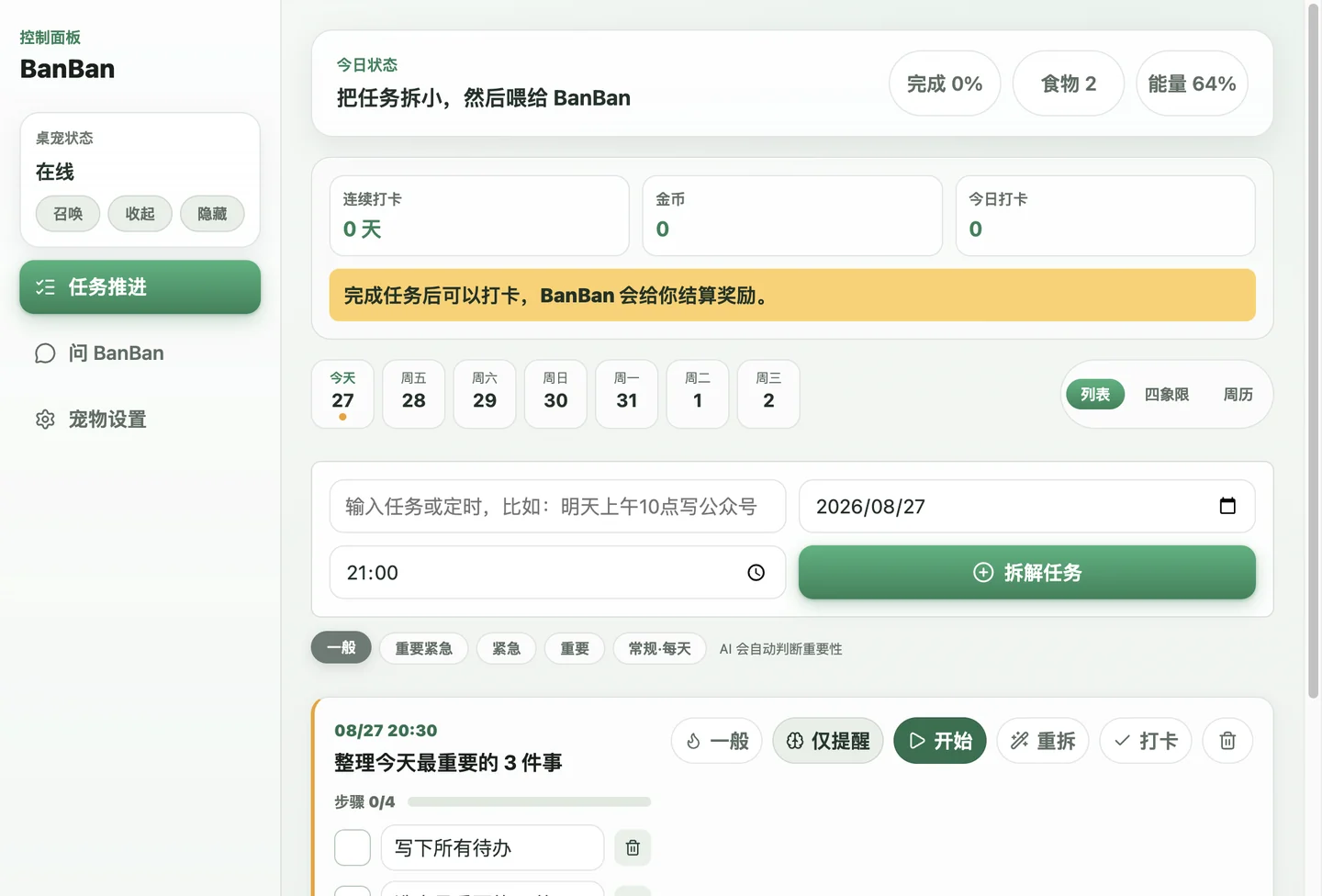
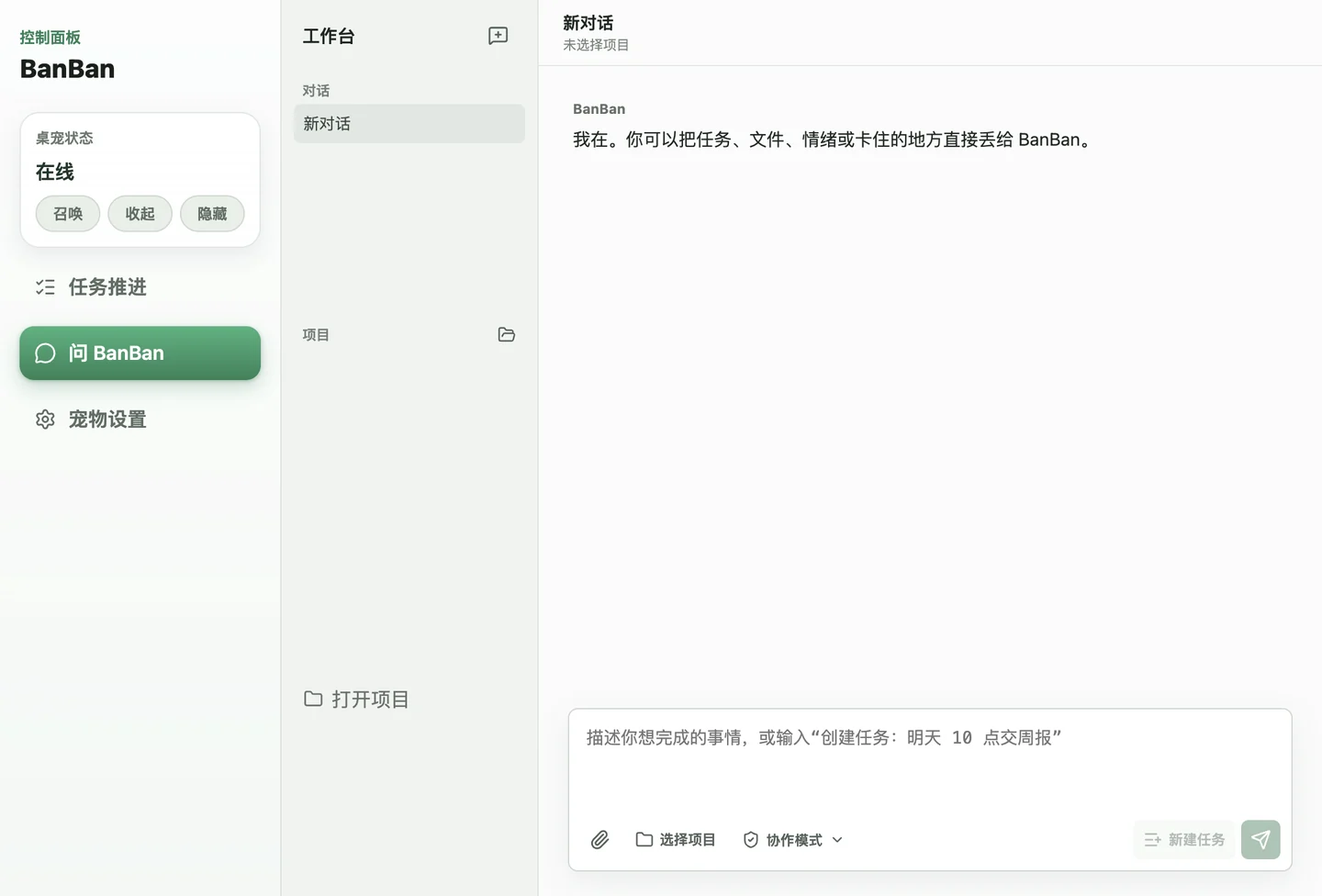
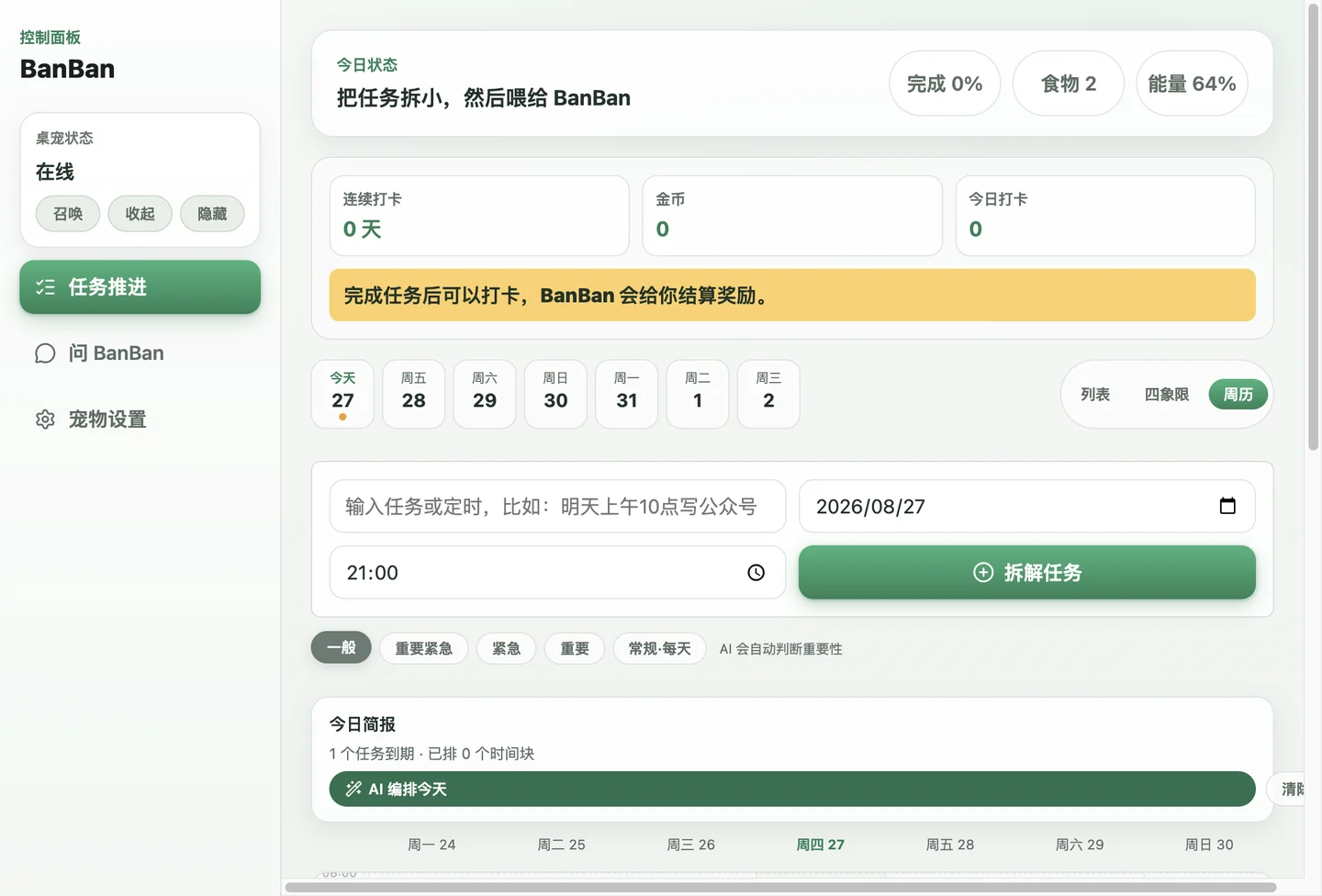
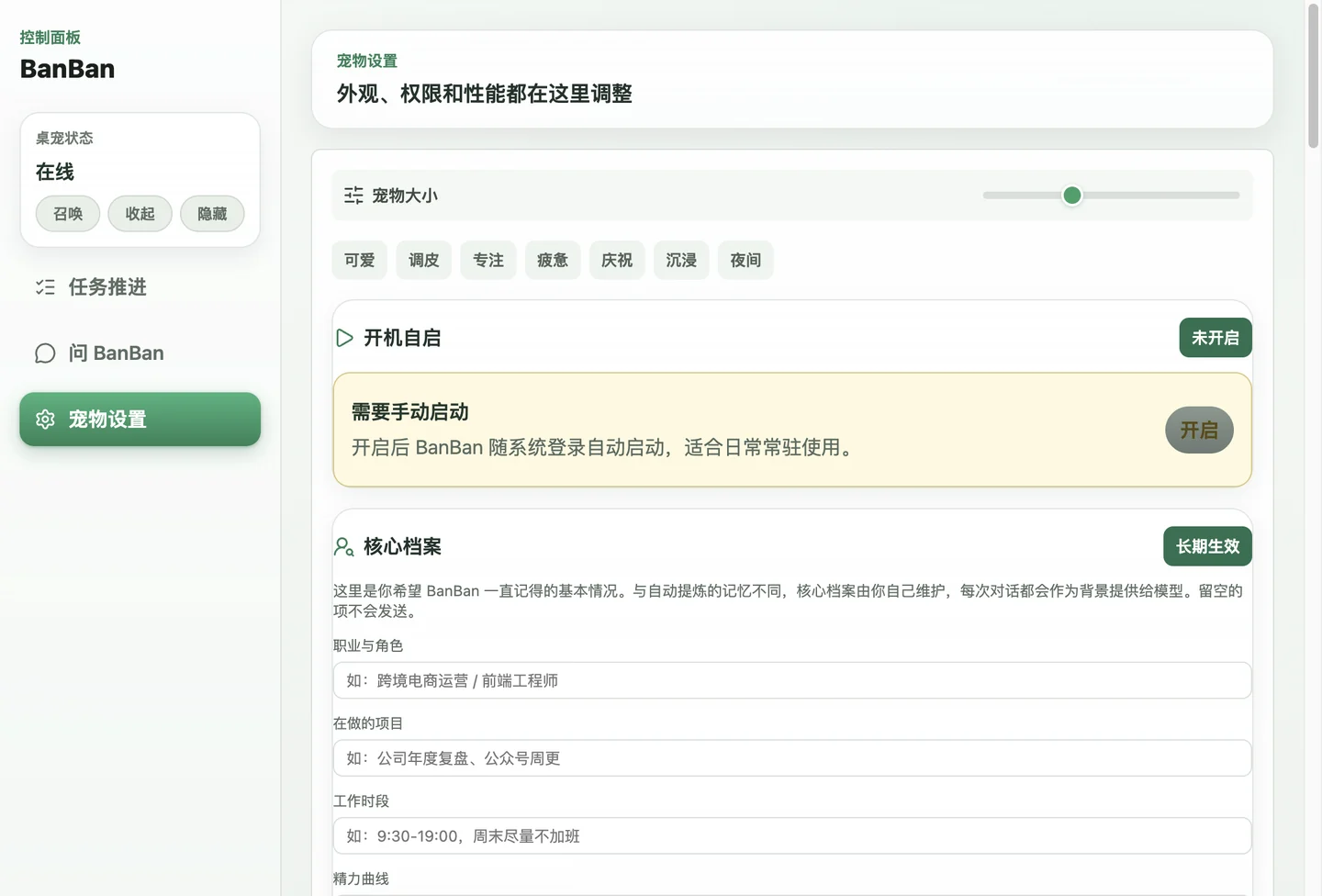
点开看看每一块具体长什么样。截图都来自真实运行的应用,没有做过美化。
怎么放心把电脑交给它
每一步都看得见、拦得住、撤得回
让 AI 碰自己的文件,心里发怵是正常的。所以 BanBan 把三件事做成了硬规矩,而不是承诺。
把 greet.ts 里的 Hello 改成中文
执行中
- 可见它调了哪个工具、读了哪个文件、跑了什么命令,全在时间线里逐条列出来,不折叠成一句「已完成」。
- 可控写文件、跑命令、联网发送这类动作,必须你点头才会发生。权限分三档,从「只陪着」到「可以动手」,你随时改。
- 可撤销动手之前先存快照。改坏了、改错了,时间线上点一下回滚,文件回到动手前的样子。
- 不越界只能碰你明确授权的文件夹。授权之外的路径、系统目录、密钥文件,一律拒绝,并记进本地审计日志。
诚实边界
做不到的事,我们直接写出来
很多 AI 产品把做不到的事说得含糊。BanBan 反过来——代码注释和产品文案里到处标着「诚实边界」, 因为一个会假装干完活的助手,比一个能力有限的助手危险得多。
✓ 它真的能做
- 读写、修改你授权文件夹里的文件,并能一键回滚
- 应用代码补丁,跑类型检查、构建、测试并读日志继续修
- 生成真实的 .docx / .pptx / .xlsx / .md 文件(PPT 可带数据图表)
- 联网搜索并打开网页读正文,标注来源可信度与发布时间
- 看图(截图、图表、设计稿里的文字)、朗读文字、把你说的话转成文字
- 打开链接与文件、在访达里定位、读写系统剪贴板
✗ 它现在做不到
- 操控别的软件界面——点按钮、在别的窗口里打字,都不行
- 实时看你的屏幕,或模拟鼠标键盘去代替你操作
- 在你没授权的文件夹里读写任何东西
- 安装包目前没有做代码签名,首次打开需要手动放行
- 联网能力依赖你自己的网络环境和模型服务可用性
下载
装上就能用,不用配置任何东西
当前版本 0.2.2。免费下载,任务、记忆、审计日志都存在你自己的电脑上。
安装提示:安装包还没有做代码签名,所以系统会拦一下,这是正常的。
macOS:下载后右键点图标 →「打开」,在弹窗里再点一次「打开」即可(直接双击会被拦住)。
Windows:如果出现「Windows 已保护你的电脑」,点「更多信息」→「仍要运行」。
卸载就是把应用删掉;你的任务、记忆和日志都在本地,删应用前可以先自己备份。
macOS:下载后右键点图标 →「打开」,在弹窗里再点一次「打开」即可(直接双击会被拦住)。
Windows:如果出现「Windows 已保护你的电脑」,点「更多信息」→「仍要运行」。
卸载就是把应用删掉;你的任务、记忆和日志都在本地,删应用前可以先自己备份。